 悩んでいる人
フォトブックを作りたいのに、気づけばスマホの中は写真でパンパン…。
「いつか整理しよう」と思いながら、結局なにもできないまま時間だけが過ぎていませんか?
子どもの写真、旅行の写真、日常の何気ない一枚。
残したい気持ちはあるのに、写真を選ぶのが大変で、フォトブック作りが止まってしまうという人はとても多いです。
そんな人にぴったりなのが、写真をまとめて入れるだけで1冊のフォトブックが完成するMyBookの「オートアルバム」。
- オートアルバムってどんなサービス?
- 本当に写真を入れるだけで作れるの?
- どんな人に向いているの?
「フォトブックを作りたいのに、毎回途中で止まってしまう…」そんなあなたこそ、ぜひチェックしてみてください。
MyBookオートアルバムとは?
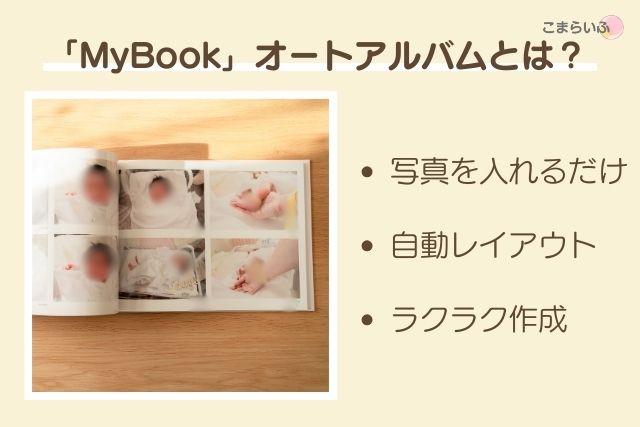
MyBookのオートアルバムは、写真をまとめてアップロードすると、ページ構成やレイアウトを自動で作ってくれるフォトブックサービスです。
通常のフォトブックのように「写真を1枚ずつ配置する」「レイアウトを選ぶ」といった作業は不要で、写真を入れるだけで1冊が完成します。
写真が多くて整理が追いつかない人や、フォトブックを作りたい気持ちはあるのに時間が取れない人にとっては、とても助かる仕組みです。
- 写真を入れるだけで、ページ構成・レイアウトを自動で作ってくれる
- 写真選びに悩まず作れるので、忙しい子育て中でも続けやすい
- 写真が多い人ほど時短効果が大きい
スマホだけでサクッと作れるので、忙しい子育て中でも続けやすい時短タイプのフォトブックと感じました。

使ってわかった!できること/できないこと
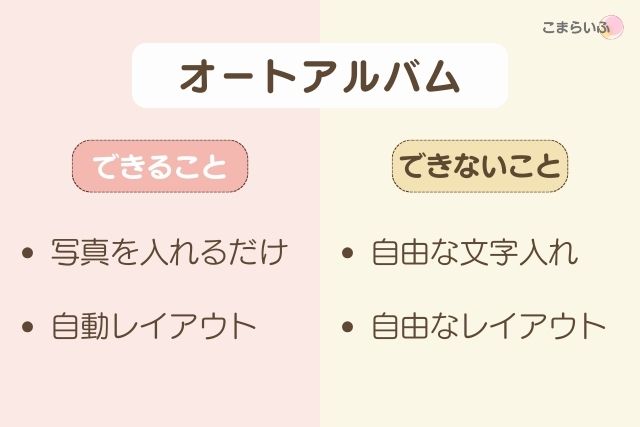
オートアルバムはとても手軽なサービスですが、その分「できること」と「できないこと」がはっきりしています。
ここを先に知っておくと、「思っていたのと違った…」を防げるので大事なポイントです。
できること
オートアルバムでできるのは、主に「写真を選ぶだけでフォトブックを完成させること」です。
- 写真をまとめて入れるだけでレイアウトが完成する
- ページ構成を考えなくても自然な並びになる
- スマホだけで注文まで完結できる
「とにかく写真を形に残したい」そんなときに頼れる、時短特化型のフォトブックです。
できないこと
その代わりに、細かく作り込みたい人には不向きです。
- 写真の位置や大きさを細かく変更する
- 好きな場所に文字やコメントを入れる
- ページごとのレイアウトを自由に選ぶ
ただし、「とにかく写真を形に残したい」「まずは1冊ラクに作りたい」という人にとっては、このシンプルさがむしろ使いやすいポイントでした。
MyBookオートアルバムと通常フォトブックの違い
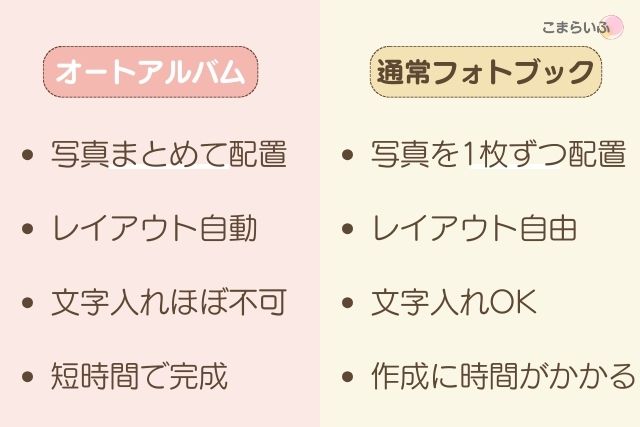
MyBookオートアルバムと通常のフォトブックは、作り方の考え方がまったく違います。じっくり作り込むタイプか、スピード重視で形に残すタイプか。
その違いが分かるように、まずは比較してみます。
| 比較 | オートアルバム | 通常フォトブック |
|---|---|---|
| レイアウト | 自動 | 自分で調整 |
| 写真選び | まとめてOK | 1枚ずつ |
| 文字入れ | ほぼ不可 | 可能 |
| 作成時間 | 短い | 長い |
写真のレイアウトやデザインを細かく調整したい人には、自分で写真の配置やレイアウトを決めて作る「通常タイプのフォトブック」 のほうが向いています。
一方で、「とにかく早く形にしたい」「写真が多すぎて整理が追いつかない」そんな人にはオートアルバムがぴったり。
ページ構成を考えなくても、写真を入れるだけで自然な流れに仕上がるので、作業の負担がぐっと減ります。
オートアルバムはこんな人におすすめ
オートアルバムは、フォトブックを「じっくり作り込みたい人」よりも、手間をかけずに思い出を形に残したい人に向いているサービスです。
- 写真がたまりすぎて整理が追いつかない人
- フォトブックを作りたいけど、毎回途中で止まってしまう人
- パソコンを開く時間がなく、スマホだけで完結させたい人
- レイアウトを考えるのが苦手・面倒に感じる人
 こま
こま「クオリティよりまずは1冊完成させたい」そんな人にとっては、かなり心強いフォトブックだと感じました!
Mybookオートアルバムの作り方
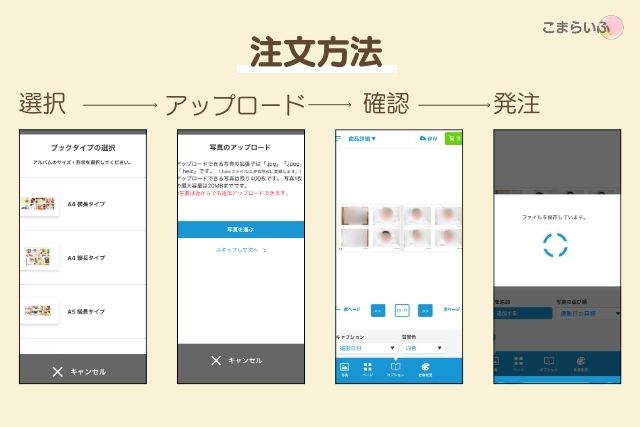
MyBookのオートアルバムは、写真をまとめて入れるだけで自動でフォトブックを作ってくれるサービスです。
実際に使ってみると操作はとてもシンプルで、流れはこの5ステップだけでした。
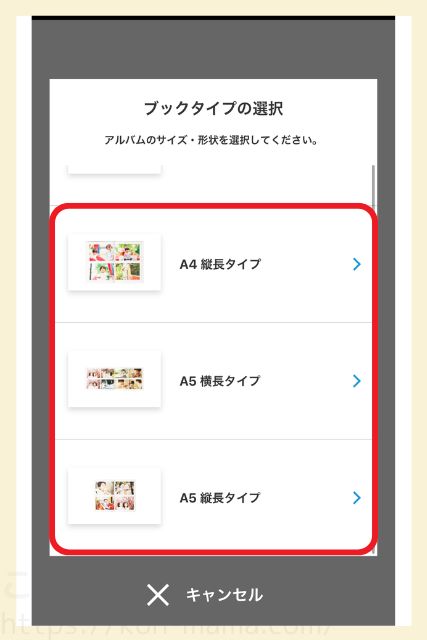
まずは、フォトブックの基本設定を選びます。
- ブックサイズ(A4 / A5)
- 縦・横の向き
- ハードカバー/ソフトカバー
- 表紙デザイン
- 1ページあたりの写真枚数
こまここは「自分の好みに合わせて選ぶだけ」なので、難しい作業はありません。
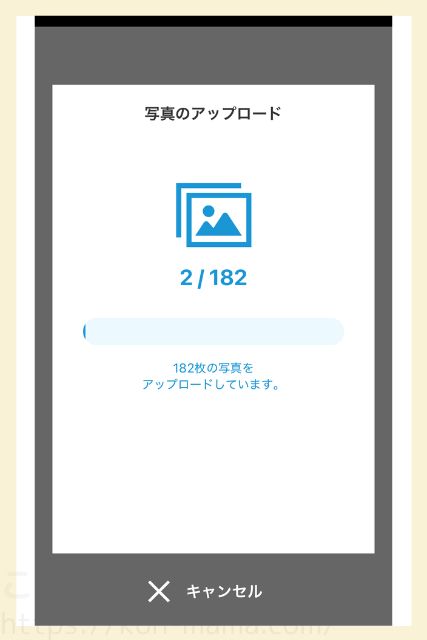
次に、フォトブックに入れたい写真をアップロードします。
写真をまとめて選ぶだけで、自動でページに配置してくれるのがオートアルバムの大きな特徴。
1枚ずつレイアウトを考える必要がないので、ここがいちばんラクに感じたポイントでした。
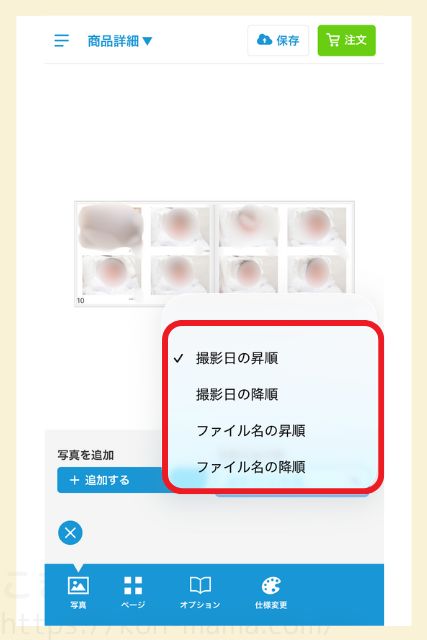
写真が配置されたら、レイアウトを見ながら整えます。
- 不要な写真の削除
- 写真の順番変更
(撮影日/ファイル名の昇順・降順のみ) - キャプション表示のオン・オフ
(撮影日・ファイル名) - 背景色の変更
(白/黒)
ガッツリ編集するというより、「気になるところだけ整える」くらいの感覚でOKです。
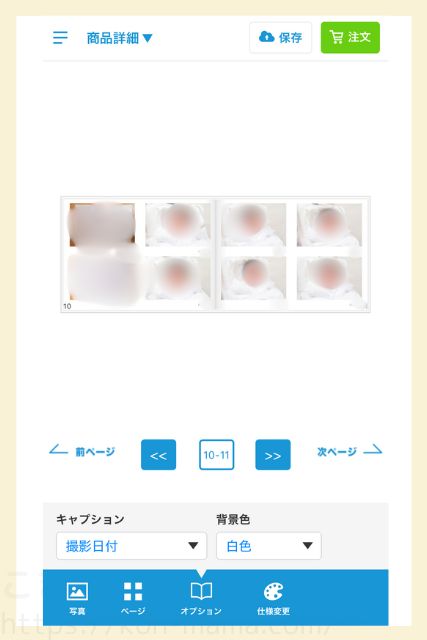
最後に、全ページをざっと確認します。
実際の本のようにページをめくる感覚で見られるので、仕上がりがイメージしやすいのも良かったポイント。
ここで違和感があれば、STEP3に戻って写真の削除や順番調整をします。
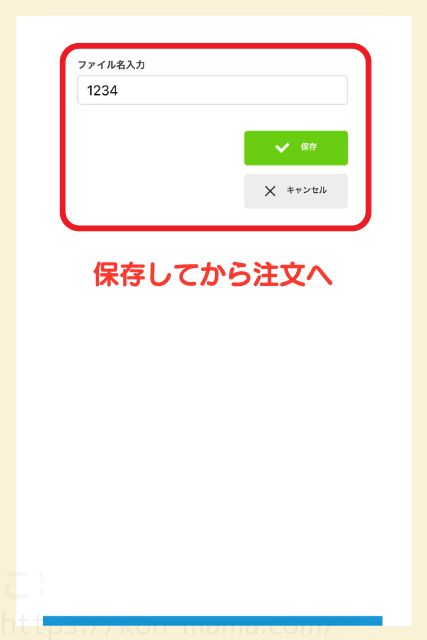
仕上がりに問題がなければ、あとは注文するだけ!
私はこれまで通常のMyBookフォトブックも何度か注文していますが、オートアルバムは出荷までが早いのも嬉しいポイントでした。
「早く形にしたい」「思い立った勢いのまま残したい」
そんな人にとっては、このスピード感も大きなメリットだと思います。


クーポンを使う場合は、注文画面にある「クーポンコード入力」に入力します。
入力後、「適用」をクリックし、割引が反映されているか確認してから注文すると安心です。
おすすめの使い方(テーマ例)
オートアルバムは、写真を1枚ずつレイアウトするというより「ある期間の写真をまとめて1冊にする」使い方に向いているフォトブックです。
たとえばこんなテーマと相性がいいです。
- 子どもの成長記録(数ヶ月分まとめて)
- 旅行・帰省の思い出まとめ
- スマホに溜まった写真の整理アルバム
- 入園・誕生日などイベント前後の記録
細かく構成を考えなくても、時系列で自然にまとまるので「写真は多いけど編集に時間をかけられない」人にぴったりです。
料金・納期
オートアルバムは「写真を入れるだけで完成する手軽さ」だけでなく、料金や納期もシンプルで分かりやすいのが魅力です。
ここでは、購入前に知っておきたいポイントをまとめます。
料金の目安
オートアルバムの料金は、本のサイズやページ数によって変わります。
一般的なフォトブックと比べて特別安いわけではありませんが、レイアウト作業が不要で、写真整理の時間もほとんどかからない ことを考えると、
「時短でフォトブックを完成させたい人」にとっては、十分納得できる価格だと感じました。
納期の目安
オートアルバムは、MyBookの中でも発送までが比較的早いタイプのフォトブックです。
ページ構成やレイアウトを自動で作ってくれる分、編集に時間がかかりにくく、スムーズに注文まで進めるのも特徴です。
「イベントのあと、できるだけ早く写真を形に残したい」そんなときにも使いやすいサービスだと感じました。
よくある質問(FAQ)
- スマホだけで作れますか?
-
はい、作れます。写真選びからレイアウト作成、注文まで、すべてスマホのブラウザ上で完結します。アプリのインストールも不要です。
- 写真は何枚まで入れられますか?
-
ページ数やブックのサイズによって異なりますが、公式サイトでは「8〜1600枚程度」と案内されています。
オートアルバムは写真をまとめて入れる前提のサービスなので、旅行や育児記録など、大量の写真を一度に形にしたい人に特に向いています。
- 写真の順番は変更できますか?
-
撮影日順やファイル名順などで並び替えることができます。ただし、1枚ずつ自由な位置に配置するような細かい編集はできません。
- 文字やコメントは入れられますか?
-
オートアルバムは自動作成型のサービスのため、自由に文字やコメントを入れることはできません。
写真1枚ごとに表示できる文字は撮影日・ファイル名・連番のみという仕様になっています。
- 作成にはどのくらい時間がかかりますか?
-
写真を選んでアップロードするだけなので、編集にかかる時間はほとんどありません。
写真がすでにスマホにまとまっていれば、スキマ時間でもサクッと作れる手軽さです。
実際に私が今回作成したときは、写真選び〜レイアウト確認までで10〜15分ほど でした。
「フォトブック作りって時間かかりそう…」と思っていたのですが、いい意味であっけなく終わってしまったのが正直な感想です。
- クーポンはどこで使えますか?
-
注文手続きの途中にある「クーポンコード入力欄」に入力します。割引が反映されているか確認してから注文すると安心です。
- 支払い方法は何がありますか?
-
MyBookでは、以下の支払い方法に対応しています。
- クレジットカード決済
(VISA / MasterCard / JCB / AMEX / Diners) - d払い(キャリア決済)
- コンビニ支払い
- 代金引換
クレジットカードとd払いは手数料無料ですが、コンビニ支払いと代金引換は別途手数料がかかる場合があります。
最新の対応状況や手数料は、注文前に公式サイトで確認しておくと安心です。
- クレジットカード決済
- パソコンからも作れますか?
-
はい、パソコンのブラウザからも作成できます。大きな画面で写真を確認しながら進めたい人は、パソコンの方が見やすいと感じるかもしれません。
- 写真の画質は大丈夫ですか?
-
スマホで撮影した写真でも、十分きれいな仕上がりでした。日常の思い出やスナップ写真を残す用途なら、満足できる印刷品質です。
- 注文後に修正できますか?
-
注文確定後の内容変更は基本的にできません。プレビュー画面でしっかり確認してから注文するのがおすすめです。
まとめ|オートアルバムは迷って止まる人の味方
MyBookのオートアルバムは、「フォトブックを作りたい気持ちはあるのに、時間がなくて進まない」そんな人のためのサービスだと感じました。
写真をまとめて入れるだけで、ページ構成やレイアウトを自動で整えてくれるので、難しい操作やデザインの知識は必要ありません。
- 写真選びで毎回止まってしまう
- レイアウトに悩むのがストレス
- とにかく早く1冊形にしたい
そんな人なら、オートアルバムはかなり相性のいいサービスです。
「きれいに作れるかな…」と心配して後回しにするより、まずは1冊サクッと作ってみるほうが、このサービスの良さをいちばん実感しやすいと思います。
\ \初回は30%オフ!/ /