 悩んでいる人
ACRY(アクリー)の「アクリープリント」って何が作れるんだろう?
シールってどんな仕上がりなの?
そんな疑問を感じていませんか?
ACRYといえばアクリルキーホルダーやアクリルスタンドが有名ですが、「アクリープリント」という別のメニューがあります。こちらは自分でデザインしたシールを作って、好きなものに貼れるサービスです。
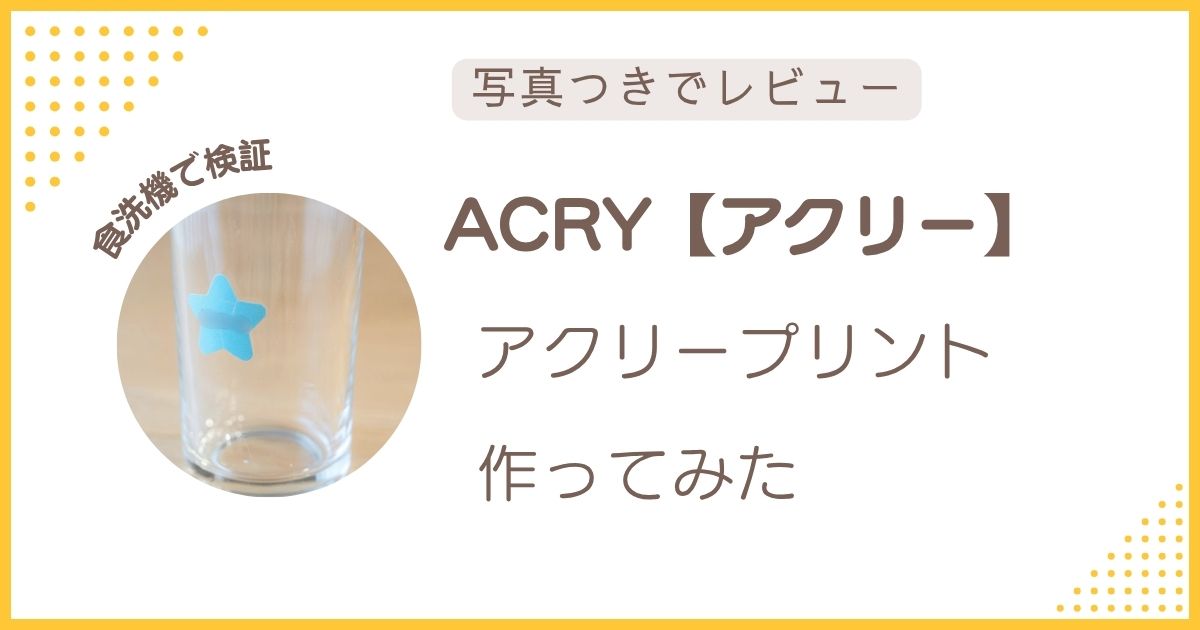
わが家ではSサイズで名前のシールを作ってみました。ついでに写真のシールも試したところ、仕上がりにけっこう差があったので、そこも正直に書きます。
先に結論をお伝えすると、名前・文字は読みやすく、写真は細かな表現が伝わりにくい仕上がりでした。どちらも近くで見ると印刷の質感はあります。食洗機では5回ほどなら大きな変化はなかったものの、60回以上使うと浮きと割れが発生。短期使用にはよさそうですが、長く使う場合は劣化を前提にしたほうが安心です。
- アクリープリントの値段とサイズ
- シールの貼り方と注意点
- 名前と写真、それぞれの仕上がり
- 食洗機で使えるのか
ACRY(アクリー)は、スマホで写真を選ぶだけでオリジナルのアクリルグッズが作れるサービスです。
アクリープリントでは、作ったデザインを転写シールにできます。
- スマホアプリ対応(iPhone / Android)
- 名前・文字・イラストをシールにできる
- マグカップやグラスなどに貼って使える
- プレゼントや記念日のグッズにも◎
\ \オリジナルシールを作ってみる!/ /



ACRYプリントの値段とサイズ
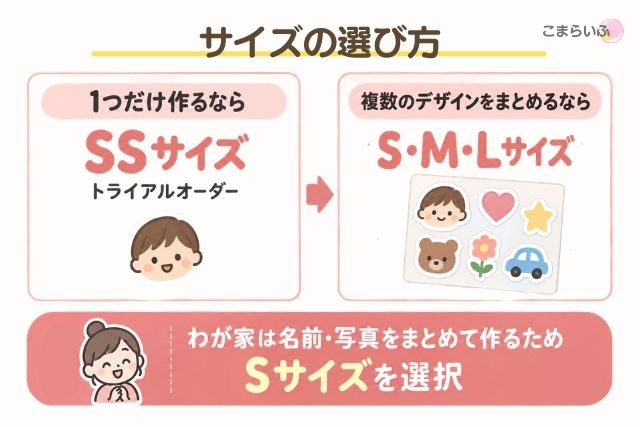
サイズはSS・S・M・Lの4種類です。SSサイズはトライアルオーダーに対応しています。
ただし、わが家が注文した2026年2月当時は、アクリープリントにトライアルオーダーはまだありませんでした。その時点で選べた一番小さいサイズがSサイズだったため、この記事ではSサイズを実際に注文した体験をレビューしています。
| サイズ | 寸法 | 商品価格 | 送料込みの目安 |
|---|---|---|---|
| SS(トライアルオーダー) | 47mm×75mm | 770円 | 1,120円 |
| S | 61mm×100mm | 990円 | 1,340円 |
| M | 92mm×150mm | 1,650円 | 2,000円 |
| L | 139mm×225mm | 3,300円 | 3,650円 |
※すべて税込。送料は350円です。
※商品を1点注文した場合の目安です。
S・M・Lのサイズ感は、アクリルプレートと同じです。プレートを作ったことがある方は、そのイメージで選べます。
アクリープリントを1つだけ試すならSSサイズのトライアルオーダー、複数の名前や写真を1枚にまとめるならSサイズ以上を選びます。
なお、ACRYのトライアルオーダーは、1回につき1種類の素材だけを試せる仕組みです。
ACRYプリントの注文方法
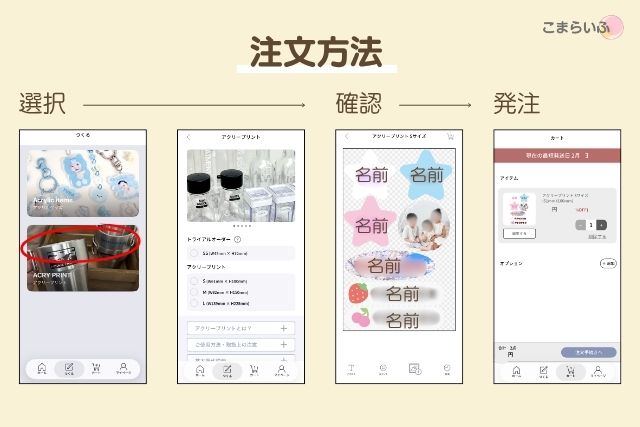
アクリープリントは、アプリ内でデザインを作り、サイズを選んで注文します。今回は、名前シールと写真シールを組み合わせてSサイズで作りました。ここでは、実際に注文した流れを5STEPで紹介します。
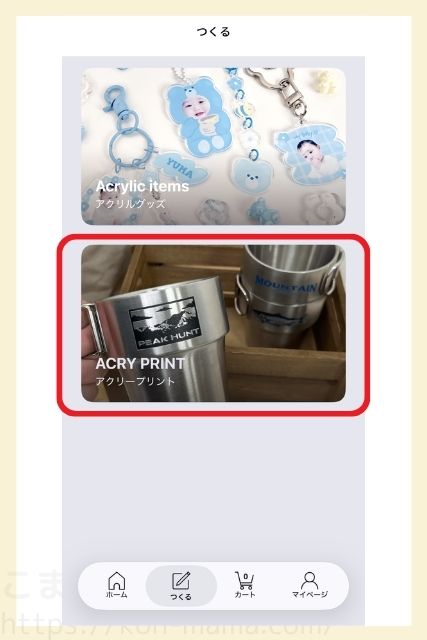
アプリを開き、「つくる」からアクリープリントを選びます。
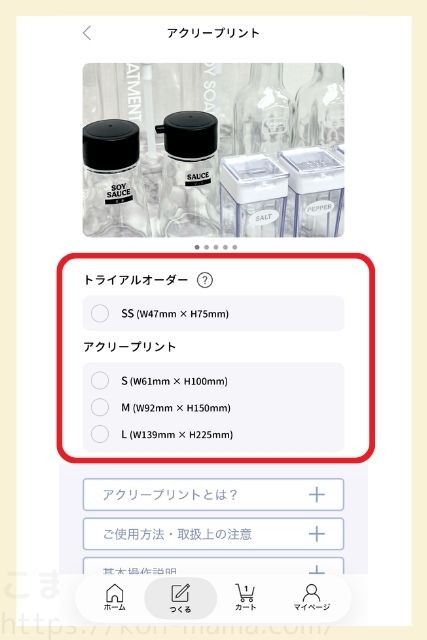
SSサイズは、1種類のデザインを1つだけ作れるトライアルオーダーです。複数のデザインをまとめるなら、Sサイズ以上を選びます。
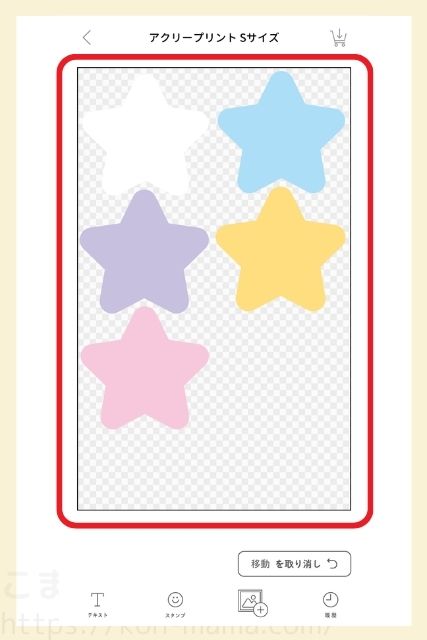
名前やイラスト、写真を配置し、色や文字の大きさを調整します。
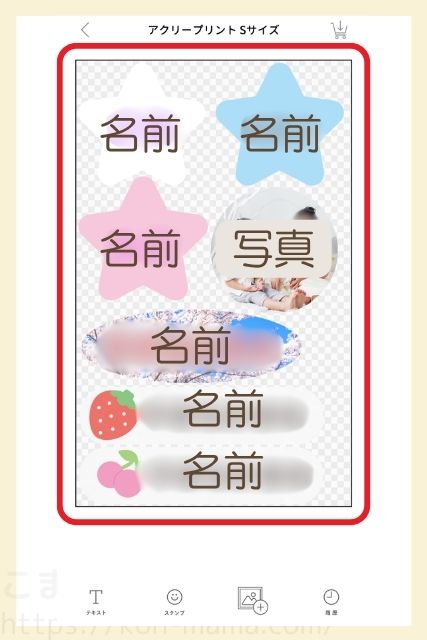
デザインの大きさや配置を確認します。小さすぎる文字や細かいパーツは避けると安心です。
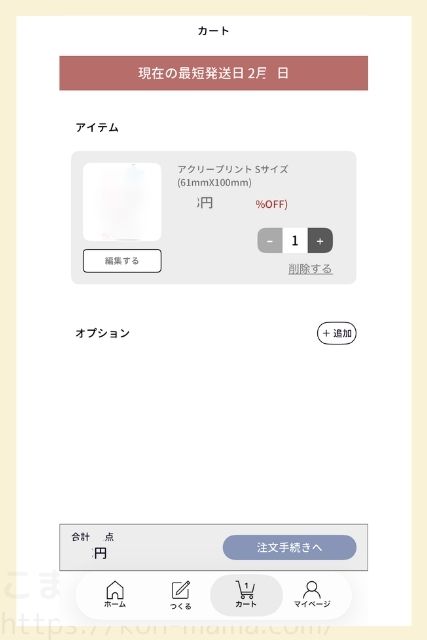
内容と価格を確認し、カートから注文します。価格や送料は注文前に確認してください。
届いたシールは、使いたいデザインごとに切り取ってから貼り付けます。貼り方は次の章で詳しく説明します。
ACRYプリントが届いた!中身と仕上がり
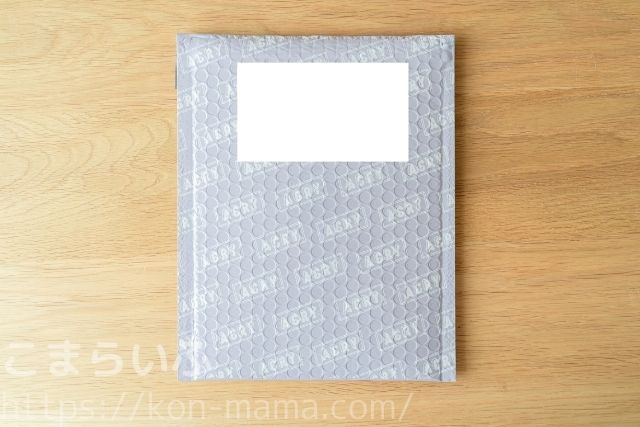
ここでは、実際に届いた梱包の様子と、名前・写真デザインの仕上がりを紹介します。
届いたもの
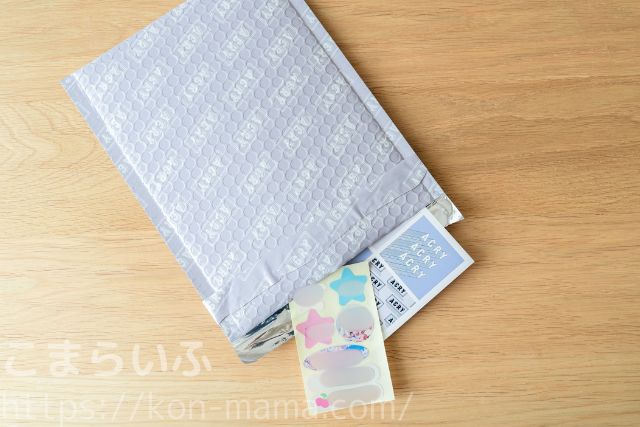
ACRYプリントは、クッション封筒に入って届きました。中身は、注文したシールシート1枚と案内用の紙です。
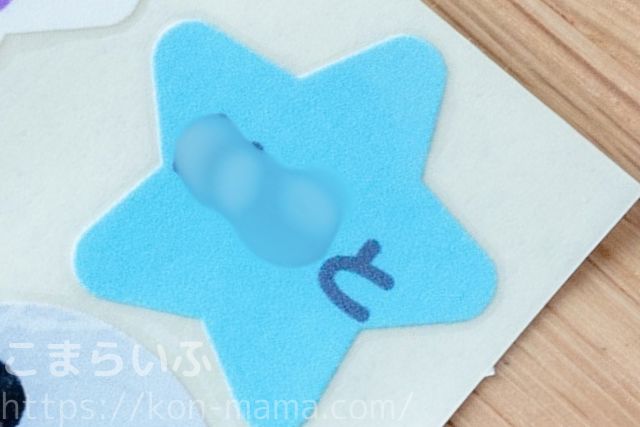
届いたのは、1枚のシートです。その中に、注文したデザインが並んでいます。
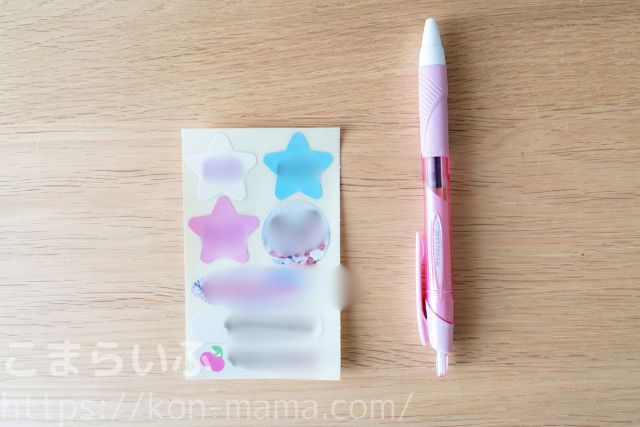
Sサイズのシートには、名前や写真などのデザインを複数まとめて配置できました。実際の配置数や大きさはデザインによって変わりますが、名前シールを家族分用意したいときにも使いやすい量です。
デザイン別の仕上がり
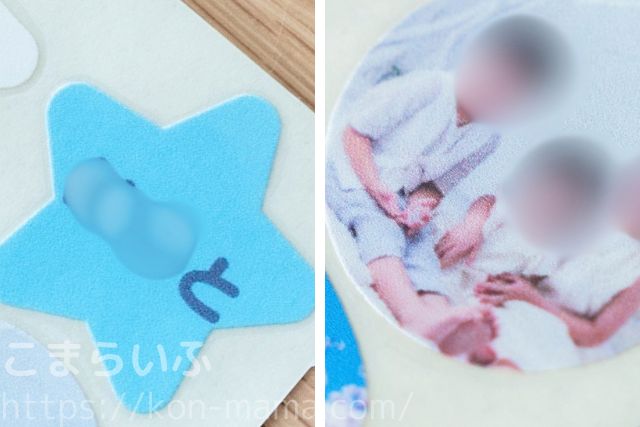
Sサイズでは、名前・文字のデザインと写真デザインを同じシートにまとめて作れました。並べて見ると、デザインによって見え方に違いがありました。
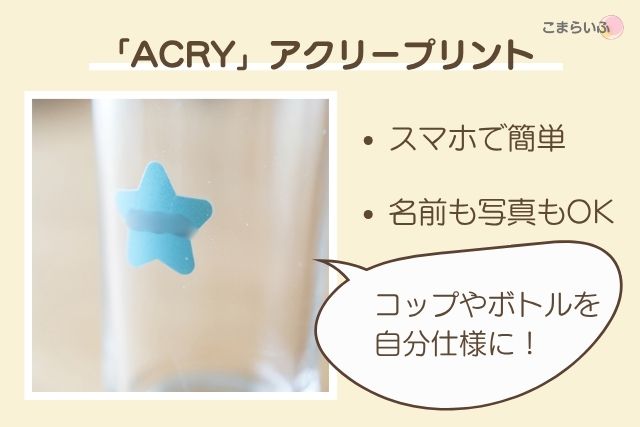
★の形に名前を入れた文字デザインは、ガラスのコップに貼っても名前を読み取りやすい仕上がりでした。透明なガラスでもシールの余白はほとんど目立たず、あとから貼った感じが出にくかったです。
一方の写真デザインは、人物の表情や細かな部分が文字デザインより伝わりにくく感じました。ただし、文字デザインも近くで見ると印刷の質感はあるため、写真だけが粗いというわけではありません。
写真そのままの発色やきめ細かさを重視するなら、アクリルグッズのほうが向いています。
▶ ACRYのアクリルプレートのレビューはこちら
文字・名前・イラストのように、まずは読みやすさを優先したいデザインには使いやすそうです。写真も含めて、どこまで細かく見せたいかで使い分けるのがよさそうです。
ACRYプリントの貼り方|転写シールの使い方
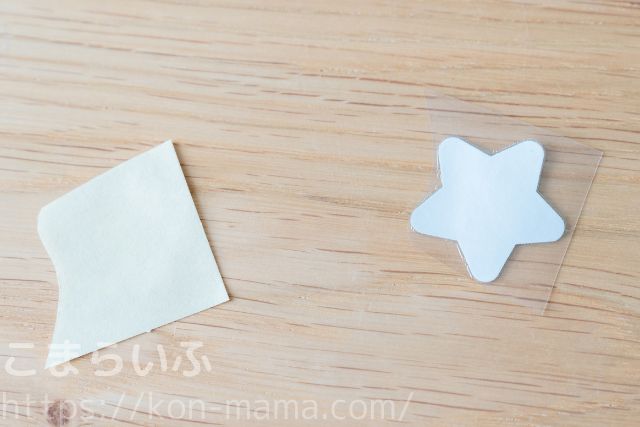
商品には貼り方の説明書は同梱されていません。貼り方はアプリ内の「ご使用方法・取扱上の注意」から確認できます。
アクリープリントは、一般的なシールとは異なる転写シールです。
アクリープリントの構造
アクリープリントは3層になっています。
- 表面フィルム(アプリケーションシート)
- 印字部(クリア層・カラー層・ホワイト層)
- 台紙(糊付きフィルム)
この「表面フィルム」と「台紙」で印字部を挟んでいる、という形です。これがわかると手順も理解しやすくなります。
貼り方の手順
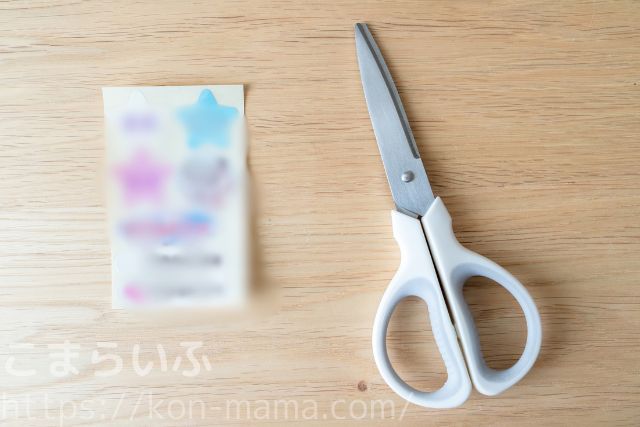
シート全体ではなく、使いたいデザインの部分だけハサミで切ります。
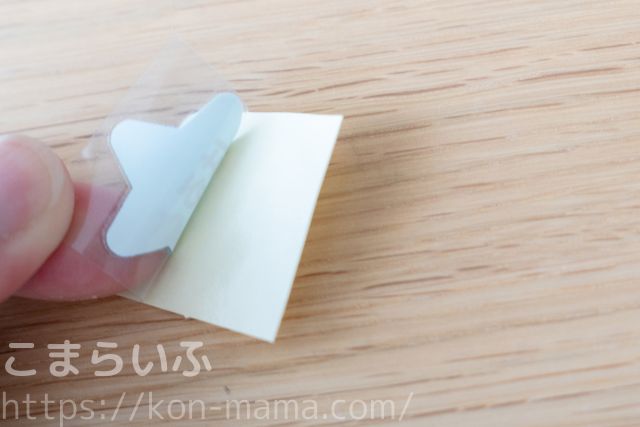
台紙(糊付きフィルム)をはがして、貼りたい面に置きます。
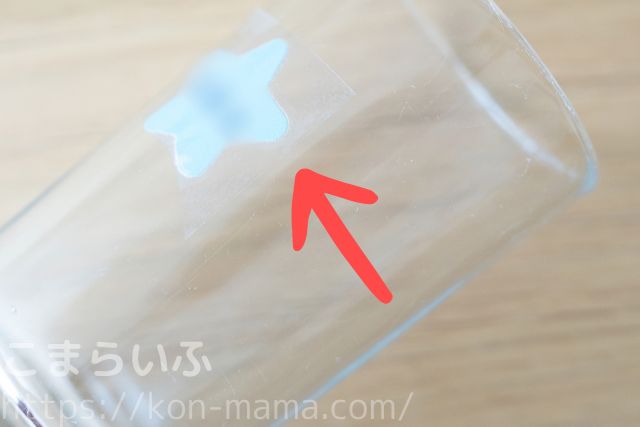
この段階では、デザインの上に表面フィルム(アプリケーションシート)が残っています。赤矢印の先も、空気ではなく表面フィルムです。
公式の案内では、圧着するときは指をスライドさせず、フィルムの上から押さえるように貼るとされています。こすらず、上からしっかり圧着するのがポイントです。
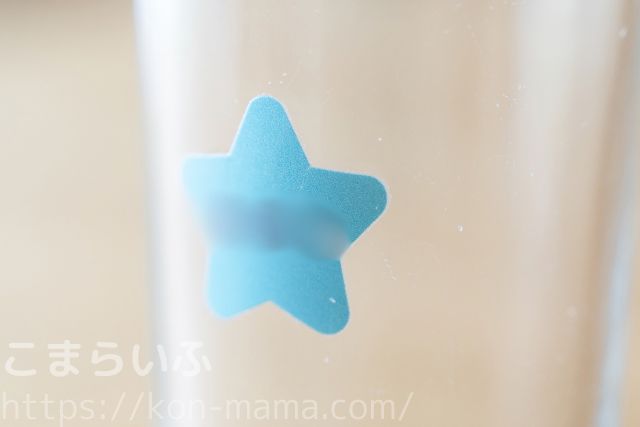
表面フィルムをゆっくりはがすと、デザインだけが残って転写完了です。
転写シールを台紙からはがすときのコツも、3つ紹介されていました。
- 台紙のほうをはがす
- 台紙はできるだけ寝かせて、ゆっくりはがす
(立てて速くはがすと、小さい文字がフィルムに引っ張られてずれることがある) - 机の上で作業し、表面フィルムが浮かないよう押さえながらはがす
細い文字や小さなパーツを含むデザインは、台紙を寝かせるようにゆっくりはがすと、ずれを防ぎやすいです。
貼れる素材
アクリープリントは、マグカップやグラスのような硬くて滑らかな面に貼って使います。アプリでは、貼りやすい素材とうまくいかないことがある素材が、次のように案内されていました。
| 貼れるもの | うまくいかないことがあるもの |
|---|---|
| プラスチック アクリル ガラス 金属 木材 セラミックス レザー風素材など 硬くて滑らかな表面 | 表表面に凹凸があるもの プリントが密着しにくい特殊加工がされているもの |
なお、滑らかな面はしっかり密着するため、一度貼るとはがしにくいとも書かれていました。貼る位置は慎重に決めたほうがよさそうです。
ACRYプリントを食洗機で使った結果
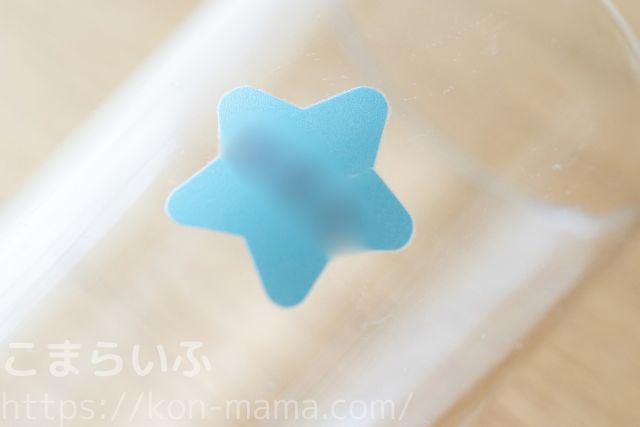
アプリには、素材ごとの電子レンジ・食洗機の目安が載っていました。
| PP | ガラス | 陶器 | ステンレス | |
|---|---|---|---|---|
| 電子レンジ | △ | ◎ | ◎ | × |
| 食器洗浄機 | △ | ○ | ◎ | ○ |
アプリ上の目安では、陶器が◎、ガラスとステンレスが○、PPが△でした。PPは剥がれや割れに注意が必要です。
公式の案内では、貼り付け後は接着を安定させるため、24〜48時間ほど置いてから洗うよう説明されています。
わが家が試した条件
アプリには、デザインによって剥がれやすさが変わるとも書かれていました。
- 線が細い文字・小さいパーツ・離れたパーツは剥がれやすい
- 2cm四方以上の大きめの絵柄は、PP以外の素材で使いやすい
わが家が作ったのは、★の形の上に名前が入ったデザインです。文字だけが独立しているのではなく、★というまとまった面があるので、剥がれにくいほうの条件だと思います。
貼ったのはガラスのコップ。食洗機は「○」の素材です。
| 項目 | わが家の条件 |
|---|---|
| 貼った素材 | ガラス(食洗機○) |
| デザイン | ★の上に名前(まとまった形) |
| 洗った回数 | 2026年9月時点で60回以上 |
名前だけを細い文字で貼った場合は、もっと剥がれやすい可能性があります。その点はご注意ください。
洗った回数ごとの変化
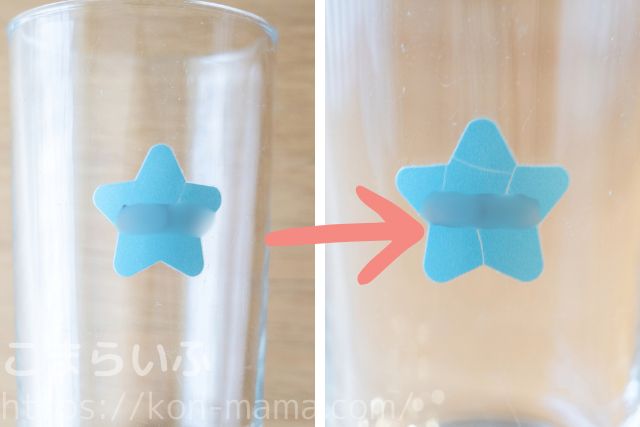
貼り付けから48時間以上おいてから、食洗機で洗いました。
| 回数 | シールの状態 |
|---|---|
| 1〜5回目 | 貼り付け時と大きな変化なし |
| 60回以上 | 浮きと割れが発生 |
貼り付けてから48時間以上おいて、食洗機でほぼ毎回洗いました。5回ほど洗った時点では貼り付け時と大きな変化はありませんでしたが、60回以上洗った現在はシールに浮きと割れが発生しています。
今回はガラスのコップに「★の形+名前」のデザインを貼って試しています。まとまった形のデザインだったため、細い文字だけの場合よりも剥がれにくかった可能性があります。
短期的には大きな変化がなくても、長期間の食洗機使用では劣化する可能性があります。あくまでわが家の食洗機・素材・デザインでの結果なので、すべての環境で同じようになるとは限りません。
ACRYプリントのメリット・デメリット
実際に使って感じたよかった点と、注文前に知っておきたい注意点をまとめます。
| メリット | デメリット |
|---|---|
| 好きなものに貼れる(自由度が高い) 名前・文字は読み取りやすい 1枚のシートに複数まとめて作れる SSサイズなら770円+送料から試せる 素材ごとの目安がアプリで確認できる | 写真の細かな表現は伝わりにくい 貼り方の案内はアプリで確認する必要がある 転写タイプなので、貼り直しはしにくい 貼ってから24〜48時間は洗えない 細い文字は剥がれやすい傾向がある |
よくある質問
ACRYプリントについて、注文前に気になりやすい点をまとめました。
- 食洗機で使えますか?
-
アプリ上の目安は、陶器が◎、ガラスとステンレスが○、PPが△です。わが家では5回ほどでは大きな変化はありませんでしたが、60回以上で浮きと割れが発生しました。
- 電子レンジは使えますか?
-
アプリによると、ガラスと陶器は◎、PPは△、ステンレスは不可となっていました。
- 貼ってすぐ洗っても大丈夫ですか?
-
アプリに「貼り付け後、24〜48時間ほど置いてから洗ってください」と書かれています。接着を安定させるためだそうです。
- 普通のシールと違うんですか?
-
はがして貼るタイプではなく、転写シールです。台紙をはがして貼り、しっかり圧着してから表面フィルムをはがすと、デザインだけが残ります。
- どんなものに貼れますか?
-
プラスチック、アクリル、ガラス、金属、木材、セラミックス、レザー風素材など、硬くて滑らかな面に貼れます。凹凸のある面や特殊加工がされている面は、うまく貼れないことがあるそうです。
- いくらから作れますか?
-
2026年9月時点では、SSサイズのトライアルオーダーが税込770円、送料は別途350円です。最新価格は注文前にアプリで確認してください。
- アクリルグッズとは何が違いますか?
-
アクリルキーホルダーやアクリルスタンドは、アクリル自体がグッズになります。アクリープリントはシールなので、すでに持っているマグカップや水筒などに貼って使います。
▶ ACRYのアクリルグッズ5種類の比較はこちら
まとめ
ACRYのアクリープリントで、シールを作ってみました。
- 名前や文字は読みやすく仕上がる
- 写真は細かな表現が伝わりにくく、近くで見ると印刷の質感がわかる
- 転写タイプなので、貼り方に少しコツがいる
- SSサイズなら770円+送料から試せる
- 5回ほどの食洗機洗浄では大きな変化がなかった
- 60回以上の長期使用では、浮きと割れが発生した
わが家は名前シールで試しましたが、子どもの持ち物の目印として便利そうです。
一方で、写真をできるだけきれいに残したい方には、アクリルキーホルダーやアクリルプレートのほうが向いています。
食洗機は短期では大きな変化がありませんでしたが、長く使う場合は劣化する可能性も考えておくと安心です。
- 子どもの持ち物に名前や目印をつけたい方
- マグカップや水筒を自分らしくアレンジしたい方
- 名前・写真・イラストを組み合わせて作りたい方
気になった方は、アプリで作れるデザインや最新価格を確認してみてください。
\ 登録で100円分ポイント /