 悩んでいる人
お気に入りの写真が数枚あるけど、全部は飾れない。
1枚にまとめられたらいいのに。
そんなふうに思ったことはありませんか?
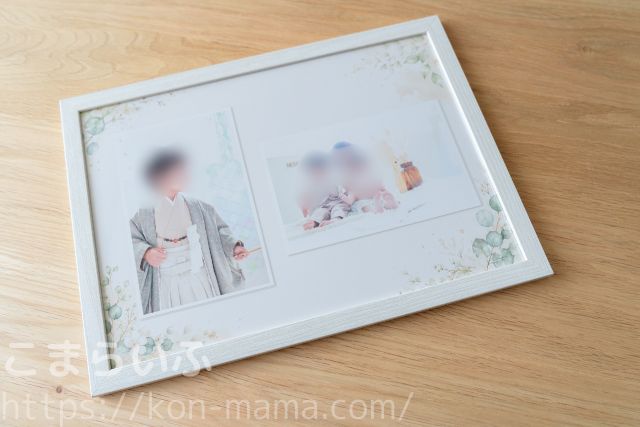
わが家では、七五三のスタジオ写真2枚を1枚のA4コラージュにまとめて、義母にプレゼントしました。
やることは3ステップだけです。
- ステップ1|ChatGPTで背景を作る(約5分)
- ステップ2|Canvaで写真を置く(約10分)
- ステップ3|プリントに出す(約5分)
作業時間の目安は約20分でした。
※ 背景が気に入らず何度か作り直す場合は、もう少しかかります。
費用もほとんどかかりません。
- ChatGPTは無料版で作れました
- Canvaも無料
- デザインの知識はいりません
- A4プリントは1枚190円(送料別)
テンプレートを探し回る必要もありませんでした。この記事では、実際に使ったプロンプトもそのまま公開します。
- ChatGPTで背景を作るときのプロンプト(コピーして使えます)
- Canvaで写真を配置する手順
- アプリだけで作る方法(vivipriのコラージュ機能)との違い
- A4サイズを安くプリントする方法
CanvaのテンプレートではなくChatGPTを使った理由
わが家では、毎月1日に前の月の写真を選んで、A4のコラージュにするのが習慣になっています。1枚に入れるのは14〜18枚ほどで、2022年8月から続けているのでもうすぐ4年になります。
毎月の分は、Canvaのテンプレートを使って作っています。枚数が多いときは、テンプレートのほうが断然早いんです。
ただ、今回の七五三のコラージュは事情が違いました。
- 写真は2枚だけ
- 1枚は横向き、もう1枚は縦向き
- A4サイズ
- 祖父母に贈るので、上品な雰囲気にしたい
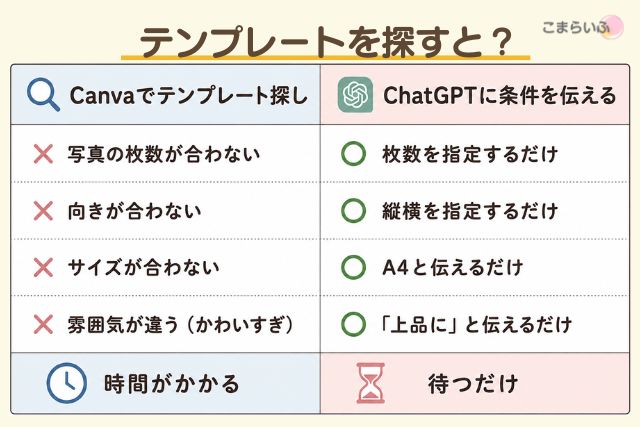
この条件に合うテンプレートを探すのが、意外と大変だったんです。写真の枚数が合わなかったり、向きが違ったり、かわいすぎたり。
そこで、「探す」のをやめて「作ってもらう」ことにしました。
ステップ1|ChatGPTで写真コラージュの背景を作る
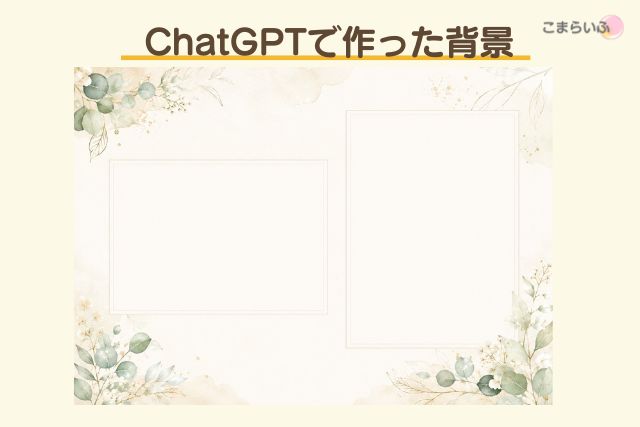
まず、背景だけをChatGPTに作ってもらいました。写真はあとからCanvaで配置するので、AIには「枠」だけを用意してもらう形です。
やり方はかんたんで、使いたい写真2枚をChatGPTに読み込ませて、お願いの文章を送るだけ。写真の雰囲気を見たうえで、それに合う背景を作ってくれます。
まずはこのままコピーして使ってみてください。
A4横(4093×2894px)のフォトフレーム背景を作成してください。
祖父母へのプレゼント用で、フォトフレームに入れて長く飾ってもらうことを想定しています。
写真は後からCanvaで配置するため、写真は入れないでください。

背景は温かみのあるアイボリーで、水彩風のボタニカルを四隅に控えめに配置してください。

以下の位置に、写真を配置するための空白スペースを確保してください。
・左:3人兄妹の写真(横長・メイン)
・右:七五三の写真(縦長・サブ)

写真が入ることを前提としたレイアウトにし、余白を多く取った、
写真館で販売されているような上品で高級感のあるデザインにしてください。
文字は入れず、装飾は写真を邪魔しない程度にしてください。
- 写真は入力欄の「+」から添付します。
- わたしが試した時点では無料版でも作れました。
(利用回数などは変更されることがあります。)
わたしもAIを使い始めたころは、顔をスタンプや図形で隠してからアップロードしていました。1年以上使ってきて、今はそのまま渡すようになりましたが、気になる方は隠してから渡すので十分です。背景を作ってもらうのが目的なので、顔が見えていなくても問題ありません。
もっと気になる場合は、実際の写真を使わず、色味や構図が似た別の画像を渡して背景だけ作ってもらう方法もあります。写真はCanvaで置くので、背景さえできれば同じように仕上がります。
思い通りに仕上げる5つのコツ
まずはそのままコピーして試してみてください。
思い通りにならなかったときは、次の5つを調整すると、イメージに近い背景を作りやすくなります。
- 先に写真を読み込ませる
→文章だけ送るのではなく、使いたい写真を添付してからお願いします。写真の色味や雰囲気を見て、それに合った背景を作ってくれます。 - 「写真は入れないでください」と必ず書く
→これを書かないと、AIが勝手に人物写真を生成してしまいます。背景だけがほしいので、はっきり伝えます。 - サイズをpxで指定する
→今回は、A4横をきれいに印刷できるように4093×2894pxで作りました。ここを指定しておかないと、印刷したときに画質が粗くなることがあります。 - 仕上がりの雰囲気を言葉で伝える
→「写真館で販売されているような上品で高級感のあるデザイン」のように、ざっくりした要望でも伝わります。色(アイボリー)や柄(水彩風のボタニカル)を指定すると、イメージに近づきます。 - 文字は入れない
→名前や日付はCanvaで入れたほうが、フォントを選べて自由度が高いです。
さらにきれいに仕上げるなら
写真を置く位置に薄いグレーの枠(プレースホルダー)を作ってもらうのもおすすめです。
写真を配置する位置には、薄いグレーの長方形(プレースホルダー)を配置してください。
後からCanvaでその位置に写真を差し替えられるようにしてください。
この一文を追加すると、「ここに写真を置く」という枠だけを作ってもらいやすくなり、Canvaでの配置がぐっと楽になります。
ステップ2|Canvaで仕上げる
ここからはCanvaで仕上げます。背景を貼り、写真と文字を配置して、最後に書き出します。どれも数分で終わります。
背景を貼る
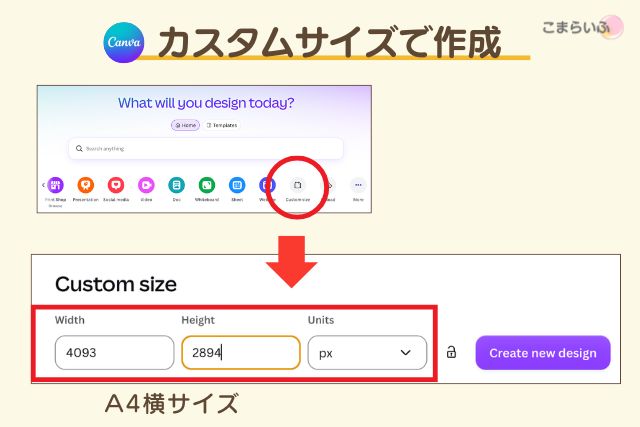
まず「カスタムサイズ」で 4093×2894px のデザインを新規作成します。プロンプトで指定したサイズと同じにしておくと、背景がぴったり収まります。
そこに、ChatGPTで作った背景画像をアップロードして貼り付けます。画面いっぱいに広げれば下準備は完了です。
Canvaは無料で使えます。会員登録だけしておけば、この作業に課金は必要ありません。
▶ Canvaはこちらから
写真を配置する
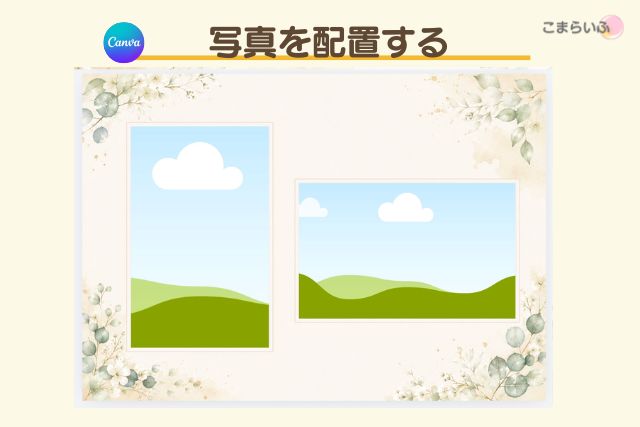
背景の上に、写真を配置していきます。
わが家の場合は、きょうだい3人で写っている横向きの写真と、主役の1人で写っている縦向きの写真の2枚でした。
向きが違う2枚だったので、横写真と縦写真を少しずらして並べたら、うまく収まりました。同じ向きの2枚をきれいに揃えて並べるより、動きが出て写真らしくなった気がします。
人物の視線が紙の内側に向くように置くと、全体がまとまりやすいです。外を向いていると、見る人の目が紙の外へ流れてしまいます。
プレースホルダーを作ってもらっていれば、その枠に合わせて置くだけです。
枠線より少し内側に写真を置くと、細い線が額縁のように残って、マット台紙で額装したような見た目になります。枠いっぱいに広げるより上品に見えたので、わが家はこうしました。
ひと手間で「置いてある感」が出ます
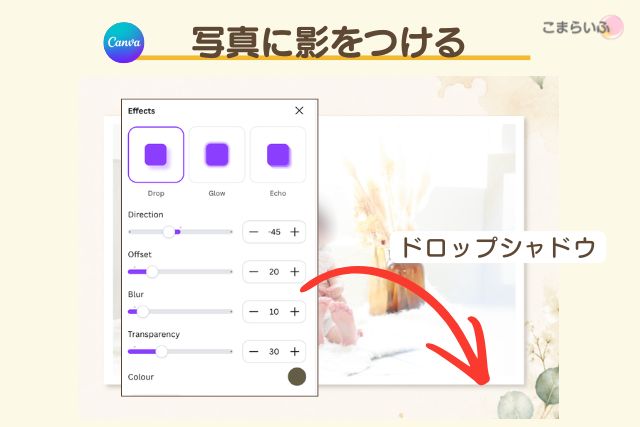
写真をそのまま置くと、背景に貼りついたように見えます。そこで、影をつけてみました。
やり方は、写真を選択して「画像を編集」→「シャドウ」→「ドロップシャドウ」を選ぶだけです。
わたしが使った設定はこちらです。
| 項目 | 数値 |
|---|---|
| 方向(Direction) | −45 |
| オフセット(Offset) | 20 |
| ぼかし(Blur) | 10 |
| 透明度(Transparency) | 30 |
| 色(Colour) | 濃いグレーがかった茶色 |
これだけで、背景の上に写真を置いたような立体感が出ます。数値は好みで変えて大丈夫ですが、影を濃くしすぎないのがコツです。透明度30%くらいがちょうどよく感じました。
もうひとつ、写真の下に白い四角を敷く方法もあります。写真より少し大きめの白い長方形を置いてから、その上に写真を重ねると、プリントした写真のフチのようになります。これに影をつけると、さらにそれらしくなりました。
背景を作ってもらったあとは、こういう小さな工夫だけでぐっとよくなります。
名前や文字を入れる
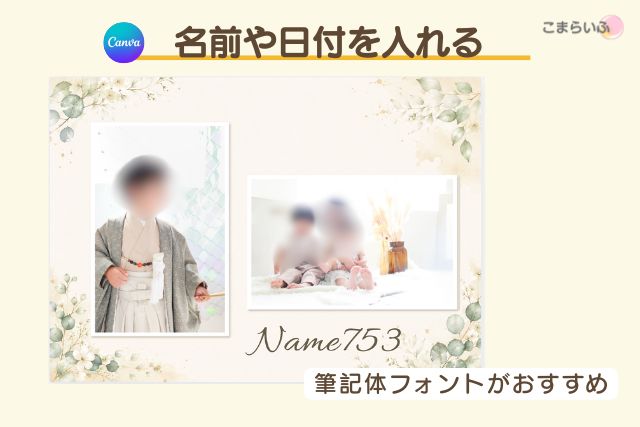
最後に、下の余白に名前と「753」の文字を入れました。
手書き風の筆記体を選ぶと、写真スタジオで作ってもらったような雰囲気になります。Canvaには無料で使えるフォントがたくさんあるので、いくつか試してみるのがおすすめです。
入れる位置は、写真の下の余白がおさまりがよかったです。写真の端に合わせて揃えると、まとまって見えます。
文字は入れなくても成立しますが、あとから見返したときに「いつのものか」がわかるので、名前や年を入れておくとよいと思います。
※ この記事に載せている画像は、仮で名前を配置したものです。
A4サイズでダウンロードする
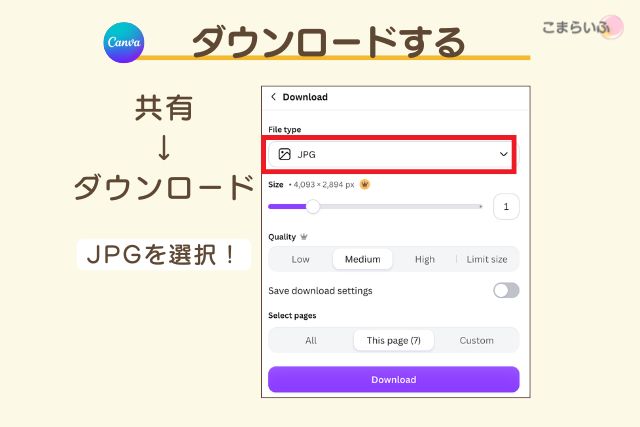
印刷用にA4サイズで書き出して完成です。
Canvaの「共有」→「ダウンロード」から、JPGを選び、画質を下げずに保存します。
無料版だと画質の細かい設定はできませんが、最初に4093×2894pxで作っていれば十分きれいに印刷できます。このサイズならA4印刷で約350dpiになり、一般的な写真印刷に十分な解像度です。
最初のサイズ設定が効いてくるのはここです。小さいサイズで作ってしまうと、あとから画質は上げられないので気をつけてください。
ステップ3|写真プリントを注文する
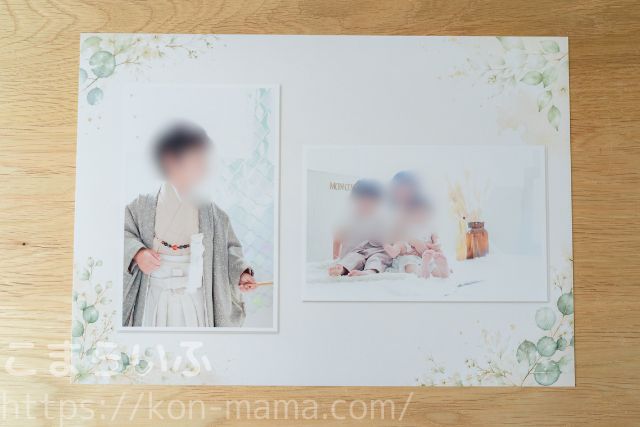
作ったデータは、写真プリントのサービスに出します。サイズによって安いお店が変わるので、調べた結果をまとめます。
A4サイズを1枚頼む場合
※価格・送料はすべて2026年7月現在のものです。
| 商品代 | 送料 | 合計 | |
|---|---|---|---|
| vivipri(A4) | 190円 | 330円(ネコポス) | 520円 |
| しまうまプリント(ワイド6切) | 440円 | 690円(宅急便) | 1,130円 |
2026年7月時点では、A4サイズならvivipriがかなり安く注文できました。
しまうまプリントにはA4がなく、近いサイズは「ワイド6切」になります。サイズ感は近いのですが、メール便に入らないため送料が690円かかり、合計で2倍以上の差になりました。
vivipriはA4サイズまでならネコポスで送れます。発送も早く、15時までの注文なら当日発送。わが家は注文した翌日に届きました。



L版・2Lを何枚か頼む場合
逆に、小さいサイズを複数枚なら、しまうまプリントのほうが安くなります。
| サイズ | しまうまプリント |
|---|---|
| ましかく | 14円 |
| L | 18円 |
| 2L | 32円 |
しまうまプリントはL・2Lならメール便(150円)で送れるので、送料込みでも安く収まります。
「大きく1枚仕上げる」ならvivipri、「何枚か作って配る」ならしまうまプリント、という使い分けがよさそうです。

※価格・送料は2026年7月時点で確認したものです。最新の料金は各サイトでご確認ください。
フレームは100円ショップで十分でした
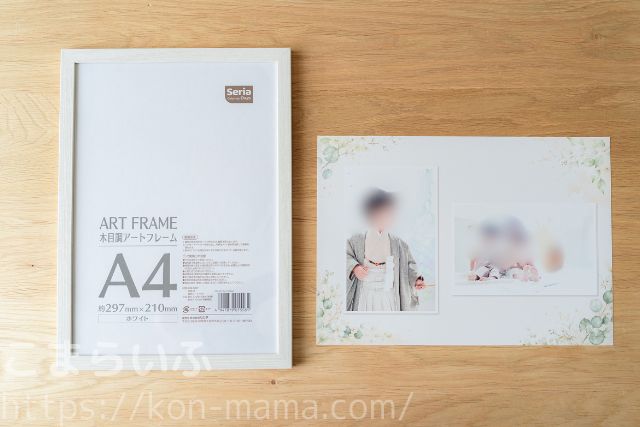
プリントしたものは、セリアで買ったA4のフォトフレームに入れました。
正直、贈り物に100均のフレームはどうかな…と少し迷いました。でも実際に見てみたら、今の100円ショップはデザインがすてきなものがたくさんあります。言われなければ100均だとわからないものが選べました。
 こま
こま今回は、木目調のフレームを選びました!
写真の主役は中身なので、フレームは写真を邪魔しないものを選べば十分だと思います。
vivipriのコラージュ機能ならアプリだけでも作れる
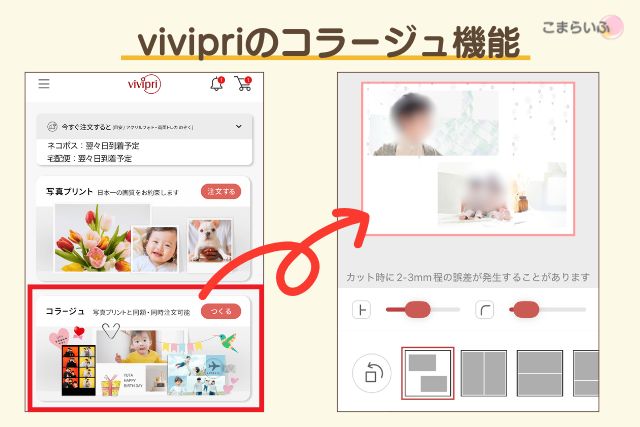
ここまで、ChatGPTとCanvaを使って写真コラージュを作る方法を紹介しました。
ただ、写真プリントのアプリだけでコラージュを作れる場合もあります。vivipriにもアプリ内のコラージュ機能があり、A4サイズなら写真プリントと同じ190円で利用できます。
| メリット | デメリット |
|---|---|
| アプリだけで完結する レイアウトを選ぶだけで簡単 背景・スタンプ・文字を追加できる 写真プリントと同じ料金で使える | レイアウトの自由度は低い 写真の位置を細かく調整できない 決まったテンプレートから選ぶ形 デザインにこだわる人には物足りない |
「簡単さ」を重視するなら十分便利な機能です。一方で、写真の配置や余白までこだわりたい場合は、ChatGPT+Canvaのほうが向いています。
どちらを選ぶ?
| 方法 | 手軽さ | 自由度 |
|---|---|---|
| アプリのコラージュ機能 | 高い | 低め |
| ChatGPT+Canva | やや手間 | 高い |
vivipriでA4プリントする場合は、どちらの作り方でも1枚190円(送料別)です。違うのは手間と自由度だけです。
私は自由に配置したかったので、ChatGPT+Canvaを選びました。手間は少しかかりますが、思い通りに仕上げたい方にはアプリのコラージュ機能がおすすめです。
いろいろな場面で使えます
今回紹介した、ChatGPTとCanvaで作る写真コラージュは、七五三写真以外にも応用できます。
プロンプトの「祖父母へのプレゼント用で」「七五三の写真なので」といった部分を書き換えるだけです。
- 入園式・入学式 — 桜やパステルカラーの背景で
- 誕生日 — 1年分の写真をまとめて
- 家族写真 — シンプルな背景で、リビングに飾れる形に
- 年賀状のデザイン — 干支やお正月らしい飾りを指定して
- 敬老の日 — 祖父母へのプレゼントに
「どんな写真を、どんな雰囲気で、どのサイズに」を伝えれば、それに合った背景を作ってもらえます。
とくに同じ構図で撮りためた写真は、まとめたときに変化がよく伝わります。
▶ マンスリーフォトをおしゃれに撮るコツ
▶ ランドセルと一緒に入学記念の写真を撮る
▶ しまうまプリントで年賀状を注文したレビュー
よくある質問
実際に作ってみる前に、気になりやすいポイントをまとめました。
- ChatGPTは無料で使えますか?
-
わたしが作成した時点では、無料版で写真の添付と背景作成ができました。ただし無料版には利用回数などの制限がある場合があるので、最新の条件はご確認ください。
- Canvaは無料でできますか?
-
はい、無料アカウントで問題ありませんでした。背景のアップロード・写真の配置・影の設定・書き出しまで、この記事の作業はすべて無料の範囲でできます。
- スマホだけでもできますか?
-
できます。ChatGPTもCanvaもスマホアプリがあり、プリントの注文もアプリからできます。わたしはパソコンで作業しましたが、やることは同じです。画面によってボタンの位置や表示が異なることがあります。細かい位置調整はパソコンのほうがやりやすいと感じました。
- 家庭用プリンターでも印刷できますか?
-
できます。ただ、写真プリントに出したほうが仕上がりはきれいです。光沢のある写真用紙に印刷されるので、贈り物にするなら注文するのがおすすめです。A4プリントは1枚190円(送料別)でした。
- 写真は何枚まで入れられますか?
-
明確な上限はありません。プロンプトで枚数を伝えると、その数に合わせた配置を提案してもらえます。ただし枚数が増えるほど1枚ずつが小さくなるため、A4なら2〜4枚程度が見やすいと感じました。
- 毎回同じデザインになりますか?
-
なりません。生成AIは同じ文章を送っても毎回違うデザインを作ります。気に入ったものが出るまで、何度か作り直してみてください。
まとめ
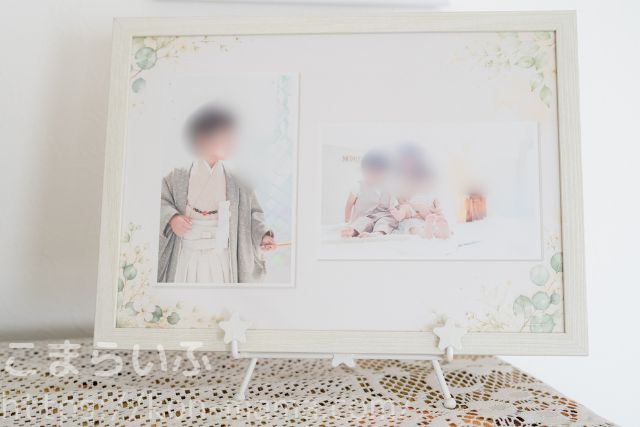
写真コラージュは、ChatGPTで背景を作り、Canvaで写真を配置してプリントするだけ。
特に、写真の枚数や向きが決まっている場合は、テンプレートを探すよりも思い通りのデザインに仕上げやすいと感じました。
- 写真は先にChatGPTへ添付する
- 「写真は入れないでください」をプロンプトに入れる
- A4なら4093×2894pxで作る
- 配置にこだわるならChatGPT+Canvaがおすすめ
- 手軽さ重視ならアプリのコラージュ機能でも十分
わが家では、この方法で作ったコラージュを敬老の日のプレゼントとして贈りました。フレームまで含めて約630円でしたが、祖父母にもとても喜んでもらえました。
お気に入りの写真が2〜3枚あるなら、ぜひ一度試してみてください。思い出を1枚にまとめるだけで、飾る楽しみもプレゼントする楽しみも増えると思います。